Cos'è il Link Host e cosa inserire
Riceviamo spesso domande come: “Quale Link Host devo inserire?” o “Dove trovo questo Link Host?”. Cerchiamo di fare chiarezza.
Per prima cosa, è importante ricordare che Streaming Community è uno strumento software neutrale: non ospita né fornisce direttamente film, serie TV o altri contenuti multimediali. La sua funzione principale è aiutarti a scoprire e organizzare informazioni su questi contenuti (trame, cast, trailer, ecc.).
Cos’è il “Link Host”?
Il Link Host è semplicemente l’indirizzo web (URL) di un sito che tu, utente, decidi di inserire nelle impostazioni dell’app.
Questo indirizzo serve all’app come punto di partenza quando usi due funzioni specifiche:
- La ricerca automatica: Quando premi il pulsante “Riproduci” su un film o un episodio.
- Il Web Viewer: Un browser integrato nell’app per navigare manualmente nel sito che hai inserito.
L’app utilizza il Link Host che tu fornisci per eseguire le azioni che le chiedi, agendo come un intermediario tecnico. Noi sviluppatori non forniamo, non suggeriamo e non abbiamo alcun legame con i siti che puoi inserire come Link Host. La scelta del sito è completamente tua e sei tu responsabile di come usi l’app con quel link.
Puoi aggiungere e gestire i tuoi Link Host nella sezione dedicata nelle Impostazioni.
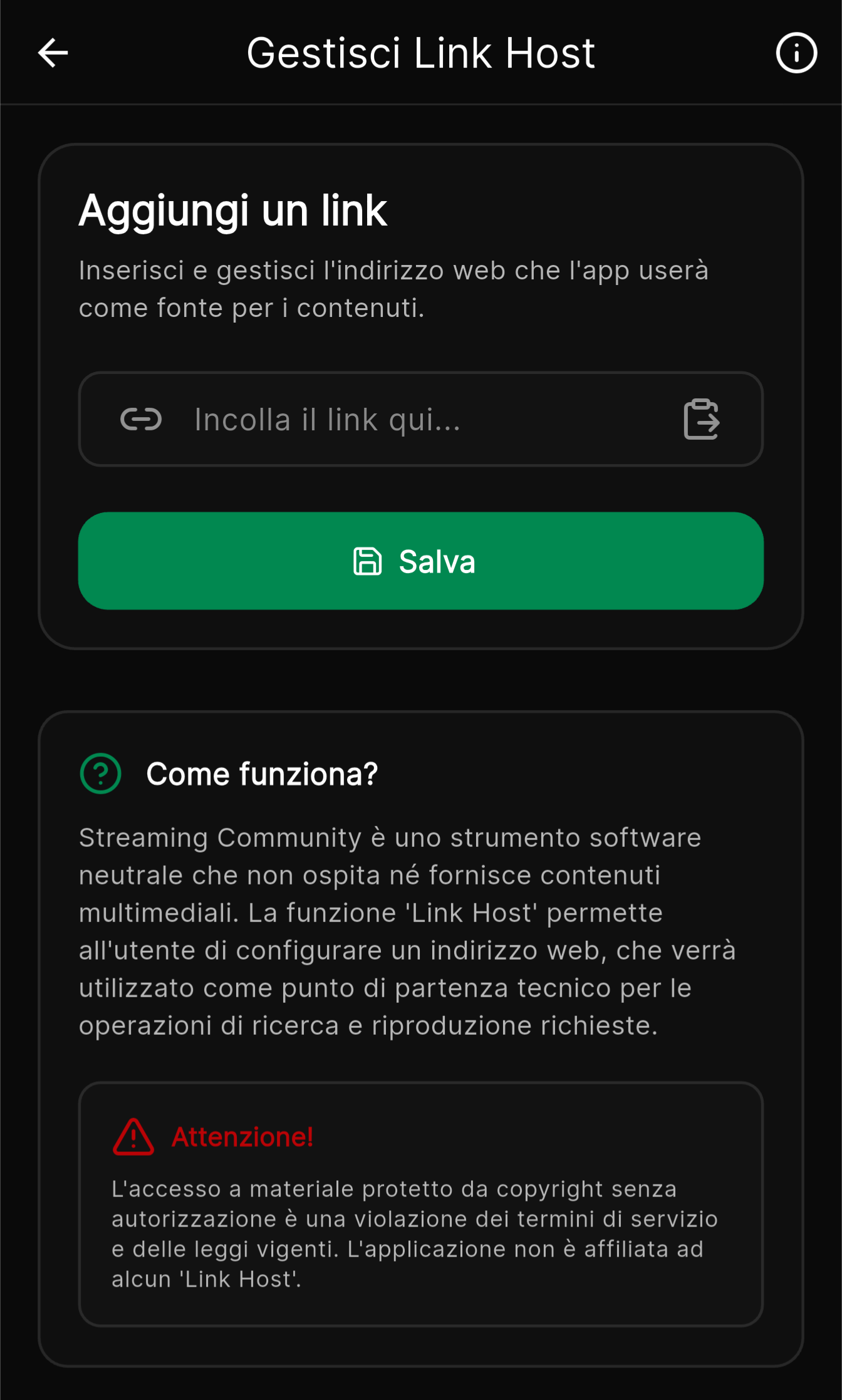
Come funziona la ricerca e la navigazione con il Link Host?
Una volta inserito un Link Host valido, puoi usare queste funzioni:
1. Ricerca automatica (“Riproduci”)
Quando premi il pulsante “Riproduci” sulla scheda di un film o di un episodio:
- L’app utilizza il Link Host che hai impostato per tentare di trovare una pagina corrispondente a quel contenuto su quel sito.
- Se la ricerca ha successo: L’app ti proporrà di aprire il contenuto. A seconda delle tue preferenze (
Impostazioni > App > Opzioni di riproduzione), potrebbe avviarsi direttamente il player integrato, aprirsi il Web Viewer sulla pagina trovata, oppure potrebbe chiederti cosa fare. - Se la ricerca non va a buon fine: Potrebbe significare che il contenuto non è stato trovato su quel sito, che il sito non è raggiungibile o che c’è stato un problema tecnico. In questi casi, l’app ti mostrerà un messaggio e potrai provare a cercare manualmente usando il Web Viewer.
Nota: La compatibilità della ricerca automatica dipende dalla struttura tecnica del sito inserito come Link Host.
2. Web viewer integrato
Puoi aprire il Web Viewer dal menu principale dell’app o da alcune schermate. Questo strumento ti permette di navigare direttamente nel sito che hai impostato come Link Host, ma con un grande vantaggio: blocca automaticamente molte pubblicità fastidiose, popup e banner che potresti trovare su alcuni siti, rendendo la navigazione più fluida e sicura.
Nelle impostazioni del Web Viewer (su Android) puoi anche attivare opzioni per migliorare l’accesso ad alcuni siti o per un blocco pubblicitario ancora più efficace, ma queste opzioni riguardano solo la navigazione all’interno del Web Viewer stesso.
Gestione reindirizzamenti (Auto-Update)
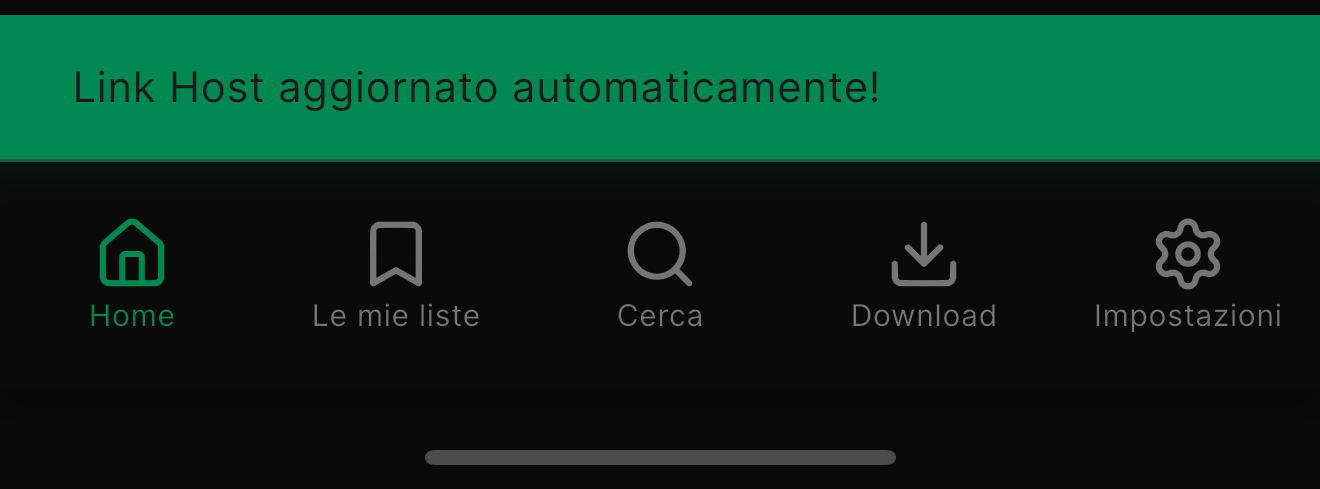
Per semplificare ulteriormente la navigazione ed evitare appesantimenti, Streaming Community supporta l’aggiornamento automatico del Link Host.
Se inserisci un URL che reindirizza (fa un “redirect”) a un altro indirizzo web, l’app lo rileverà. Per evitare di dover seguire il reindirizzamento ogni volta, l’app salverà direttamente il link finale. Qual’ora alle successive aperture dell’app, dovessero esserci ulteriori reindirizzamentiti, ti verrà mostrerà un messaggio che ti comunicherà l’aggiornamento automatico del link, aggiornando e salvando direttamente il Link Host con il nuovo indirizzo finale.
Cosa devo inserire nel campo del Link Host?
A questo punto, avrai capito che Streaming Community funziona un po’ come un browser: non possiede contenuti propri, ma ti permette di collegarti ai siti che scegli tu. Quando usi la ricerca o il Web Viewer, l’app interagisce con il sito che hai inserito, cercando di migliorare la tua esperienza bloccando elementi fastidiosi come popup o pubblicità ingannevoli.
Quindi, cosa inserire? Puoi inserire l’indirizzo web (URL completo, es. https://sitoesempio.com) di qualsiasi sito tu voglia usare con l’app, sia per provare la ricerca automatica sia per navigare nel Web Viewer.
Chiedere “quale Link Host inserire” è un po’ come chiedere “cosa cercare su Google?”. La risposta dipende da ciò che tu vuoi fare o vedere.
Ribadiamo: noi non forniamo né consigliamo specifici Link Host. L’app è solo uno strumento; sei tu a decidere come usarlo e con quale link.
Perché usare l’app se devo inserire io il link?
L’utilità di Streaming Community non sta nel fornire contenuti, ma nell’organizzare le informazioni e nell’offrire strumenti che migliorano l’esperienza intorno ai contenuti, una volta che hai collegato la tua fonte preferita:
- Scoperta: Trova facilmente film e serie TV con dettagli completi.
- Organizzazione: Usa le liste (Watchlist, Preferiti, Visti) e gli avvisi per non perderti nulla.
- Ricerca semplificata: Il tasto “Riproduci” tenta di fare il lavoro di ricerca per te.
- Navigazione pulita: Il Web Viewer ti permette di visitare il sito che hai scelto bloccando gran parte delle pubblicità intrusive.
- Player avanzato: Quando la riproduzione diretta funziona, il player MediaCore offre un’ottima esperienza (con funzioni extra per Premium).
Se la funzione “Riproduci” non dovesse trovare automaticamente il contenuto sul tuo Link Host, usa il Web Viewer: potrai cercare manualmente e beneficiare comunque di una navigazione più pulita grazie al blocco pubblicità integrato.
Sperimenta e scopri come usare al meglio Streaming Community con il Link Host che preferisci! Per dubbi, consulta il tutorial nell’app o contattaci.