Come cambiare i DNS per ottimizzare la connessione
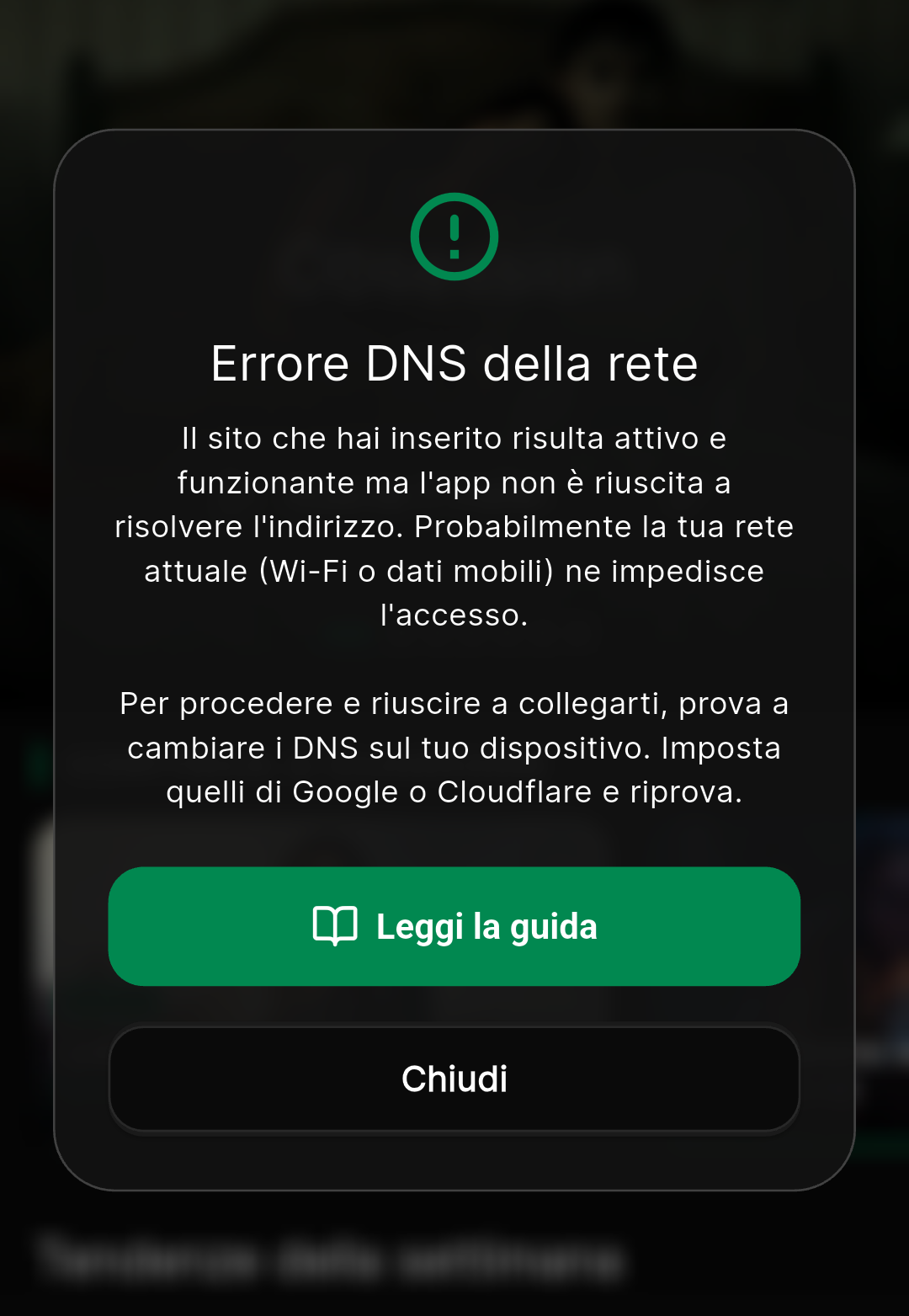
Se stai leggendo questa guida, è probabile che tu abbia visualizzato il messaggio “Errore DNS della rete” all’interno dell’app.
Questo messaggio appare quando Streaming Community rileva che il sito web che hai inserito (il tuo Link Host) è perfettamente attivo e funzionante, ma la tua attuale connessione Internet (il tuo operatore mobile o il tuo Wi-Fi di casa) non riesce a risolvere l’indirizzo, impedendoti l’accesso.
Non preoccuparti: non è un problema dell’app né un malfunzionamento del tuo telefono. Si tratta di un semplice ostacolo di instradamento della rete, facilissimo da superare. In questa guida ti mostriamo due metodi sicuri e veloci per risolvere il problema cambiando i tuoi server DNS.
Metodo 1: La soluzione più semplice (L’App 1.1.1.1)
Se non vuoi addentrarti nelle impostazioni del tuo telefono, c’è un’alternativa ufficiale, gratuita e semplicissima, creata da Cloudflare (una delle più grandi aziende di sicurezza informatica al mondo).
Cloudflare offre un’applicazione gratuita chiamata 1.1.1.1, che configura automaticamente una connessione DNS sicura e veloce con un solo tocco, bypassando eventuali blocchi del tuo operatore.
- Vai sul Google Play Store (Android) o sull’App Store (iOS).
- Cerca l’app 1.1.1.1: Faster Internet (di Cloudflare) e installala.
- Apri l’app e accetta i termini di servizio iniziali.
- Ti troverai davanti a un grande interruttore centrale: toccalo per attivarlo.
- Fatto! L’interruttore diventerà verde. Torna su Streaming Community e riprova ad accedere.
Quando non ti serve più, ti basterà riaprire l’app 1.1.1.1 e spegnere l’interruttore.
Metodo 2: Configurazione manuale senza app
Se preferisci non scaricare app aggiuntive, puoi impostare manualmente dei DNS pubblici (come quelli di Google o Cloudflare) direttamente dalle impostazioni del tuo smartphone. È un’operazione sicura al 100% che spesso migliora anche la velocità generale di navigazione.
Per dispositivi Android
La maggior parte degli smartphone Android recenti permette di impostare un “DNS Privato” che copre sia il Wi-Fi che la rete dati mobile (4G/5G).
- Apri le Impostazioni del tuo telefono.
- Vai su Rete e Internet (o Connessioni, a seconda della marca del telefono).
- Cerca la voce DNS Privato (potrebbe trovarsi sotto Altre impostazioni di connessione o Avanzate).
- Seleziona l’opzione Nome host del provider DNS privato.
- Inserisci uno di questi due indirizzi (a tua scelta):
- Per Google:
dns.google - Per Cloudflare:
1.1.1.1.cloudflare-dns.com
- Per Google:
- Tocca Salva. Torna sull’app e riprova.
(Nota: se il tuo telefono Android è più datato e non ha la voce “DNS Privato”, ti consigliamo di utilizzare il Metodo 1 con l’app 1.1.1.1).
Per dispositivi iOS (iPhone e iPad)
Su iOS, il cambio manuale del DNS si applica alla specifica rete Wi-Fi a cui sei collegato in quel momento (non si applica alla rete dati cellulare, per la quale ti suggeriamo di usare il Metodo 1).
- Apri le Impostazioni del tuo iPhone.
- Tocca Wi-Fi e individua la rete a cui sei attualmente connesso.
- Tocca la piccola icona “i” (informazioni) blu accanto al nome della tua rete.
- Scorri verso il basso e tocca Configura DNS.
- Cambia l’impostazione da Automatico a Manuale.
- Elimina gli indirizzi già presenti toccando il cerchio rosso col segno meno.
- Tocca Aggiungi server e inserisci:
8.8.8.8e8.8.4.4(se vuoi usare Google)- oppure
1.1.1.1e1.0.0.1(se vuoi usare Cloudflare)
- Tocca Salva in alto a destra. Torna sull’app e riprova.
Domande Frequenti
È sicuro cambiare i DNS? Assolutamente sì. I DNS di Google e Cloudflare sono tra i più sicuri, veloci e stabili al mondo. Moltissimi utenti li impostano di default sui propri dispositivi per navigare in modo più fluido e privato.
Cosa succede se spengo il telefono? Le impostazioni manuali (Metodo 2) rimangono salvate finché non sarai tu a rimuoverle o a rimetterle su “Automatico”. Se hai usato l’app (Metodo 1), ti basterà riaccendere l’interruttore se noti nuovamente l’errore.